我的书签
我的书签
 添加书签
添加书签 移除书签
移除书签登录AMP服务器
访问AMP服务器地址:amp.remonde.com
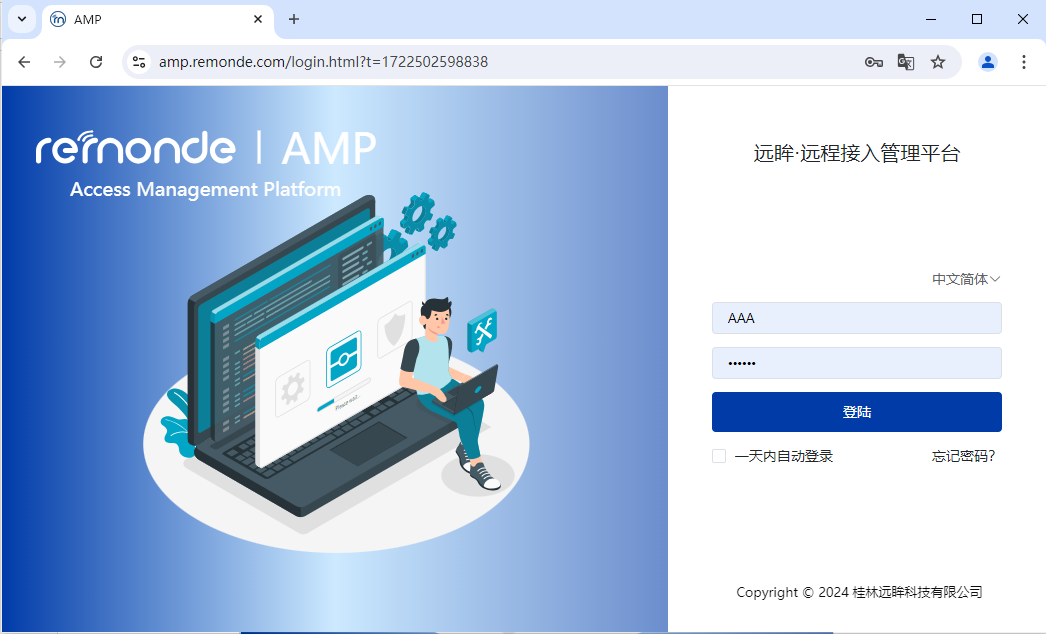
输入用户名和密码登录
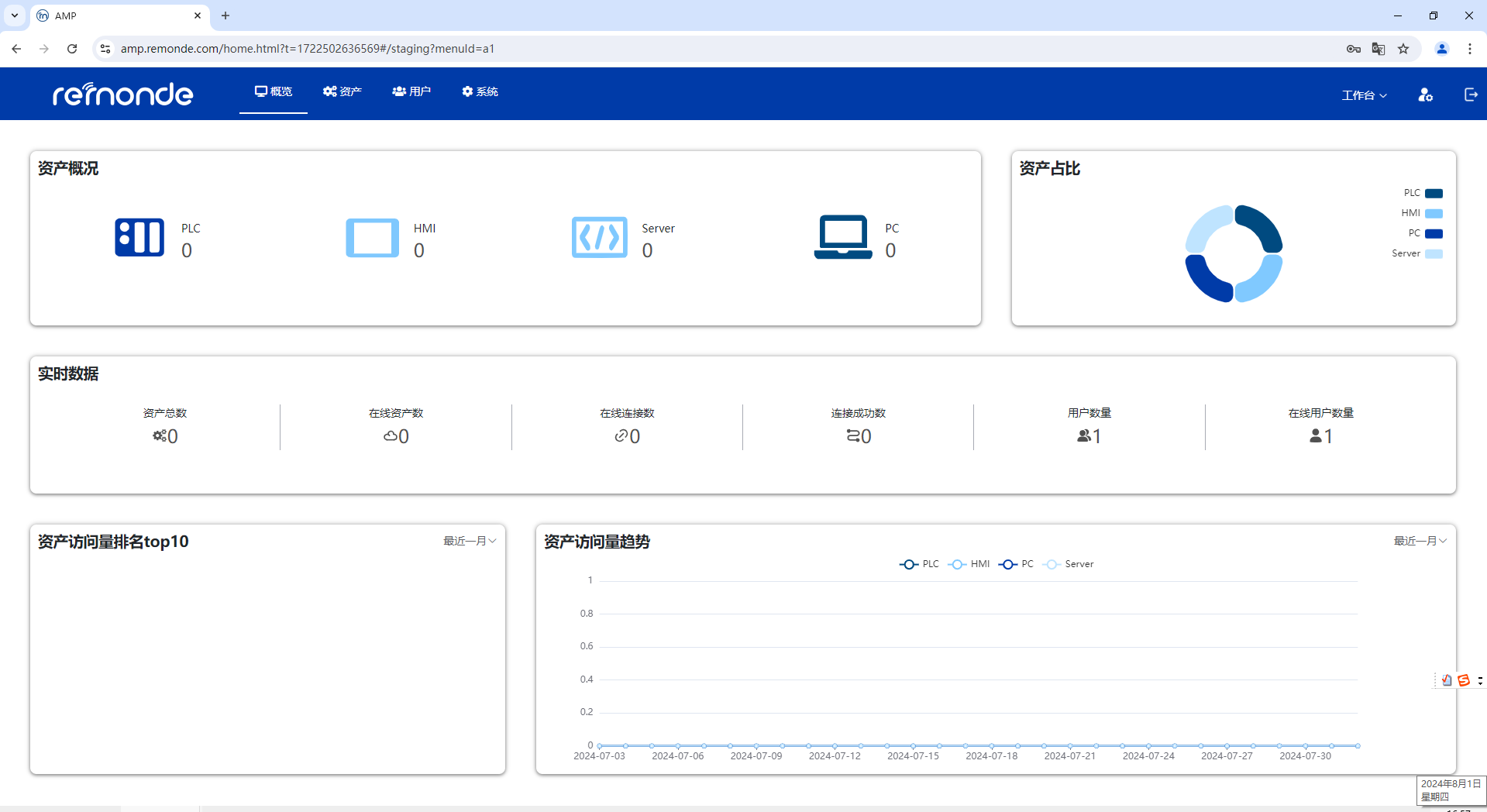
切换到资产菜单,可看到网关和账户
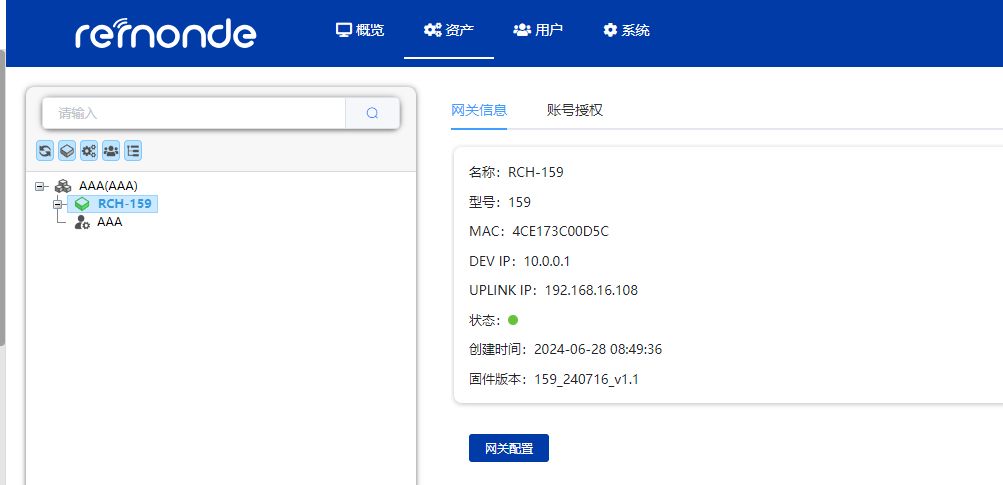
RCH系列型号说明
| 型号 | 联网方式 | 资产通道 | 数据采集 |
|---|---|---|---|
| RCH-139 | 4G/以太网 | 10 | 2 |
| RCH-149 | WiFi/以太网 | 10 | 2 |
| RCH-159 | 4G/WiFi/以太网 | 10 | 2 |
| RCH-169 | 4G/WiFi/以太网/GPS | 10 | 2 |
说明:
- RCH网关默认已配置连接AMP服务器;
- 使用4G手机卡或WAN网口DHCP模式联网时,会自动连接AMP服务器,使用移动物联网卡时可以自动联网,使用联通和电信物联网卡时,需要配置SIM卡的APN信息;需要本地电脑连接RCH网关配置,具体配置步骤点击这里
使用WiFi联网,如果需要设置连接指定WiFi热点,需要本地电脑连接RCH网关配置,具体配置步骤点击这里
另外,默认配置了一个WiFi用户名和密码,你可以直接开启对应热点名称和密码,RCH网关会自动连接 该热点网络,不需要做额外的设置即可联网在线,默认WiF用户名 REMONDE 密码12345678
- WAN网口静态IP联网时,则需要进入网关配置界面设置,具体配置步骤点击这里
添加PLC资产通道
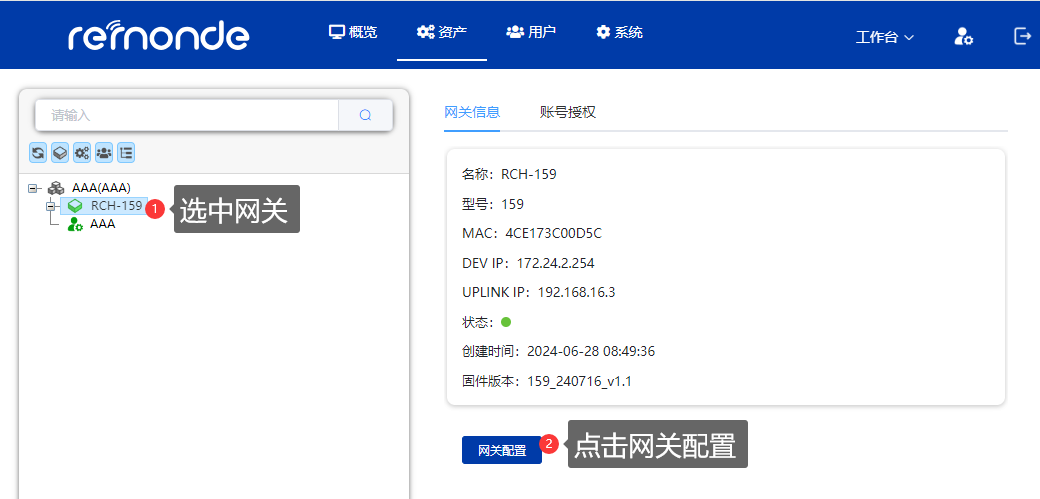
例如本章节使用网线联网,RCH网关已经在线,点击网关配置按钮
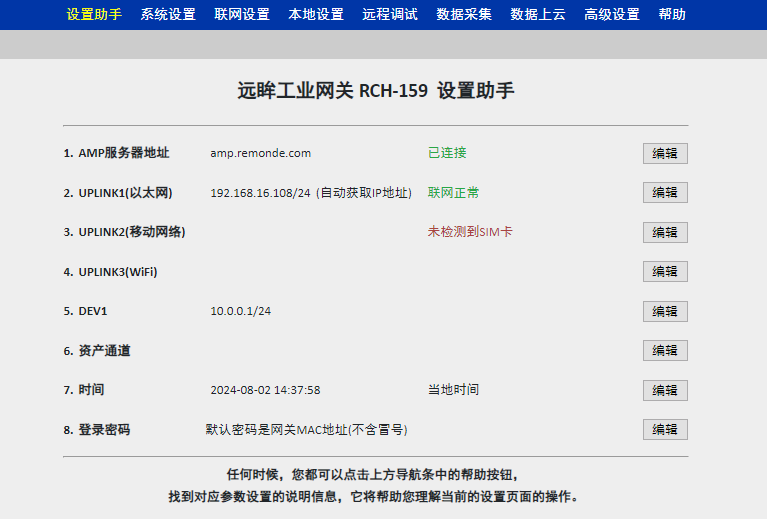
进入网关的UI界面
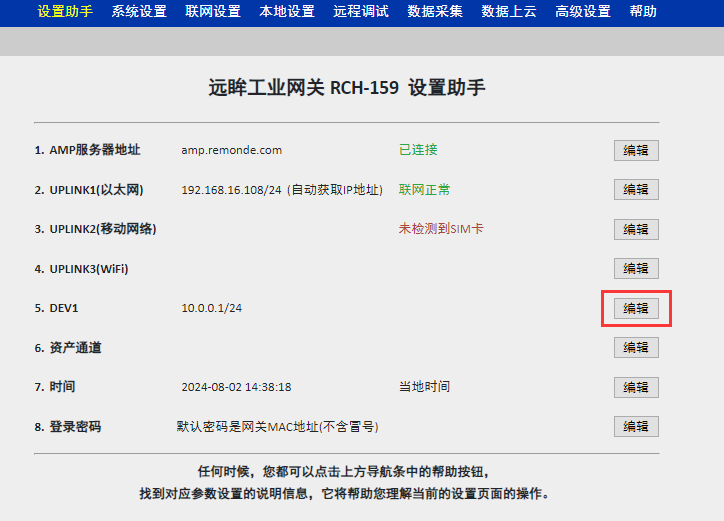
将PLC连接到RCH网关的DEV网口上,点击第5项DEV1 的编辑按钮,需要将DEV网口的IP设置和PLC设备同一个网段
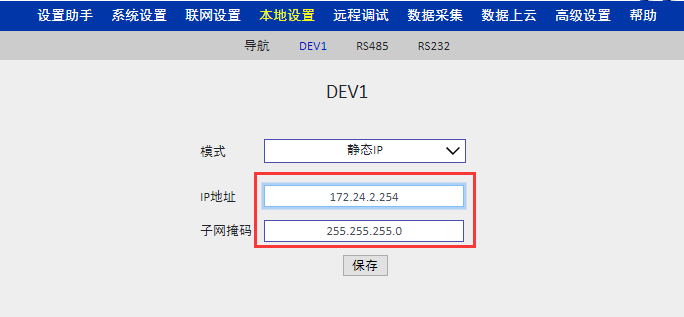
例如PLC的IP地址为172.24.2.200/255.255.255.0,将DEV网口设置为172.24.2.254/255.255.255.0
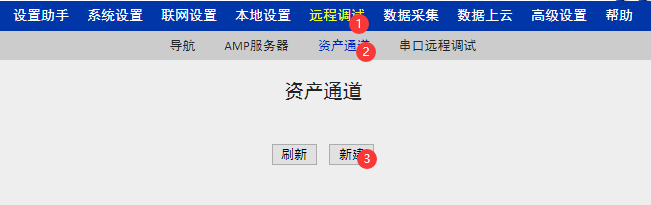
点击远程调试,资产通道,点击新建
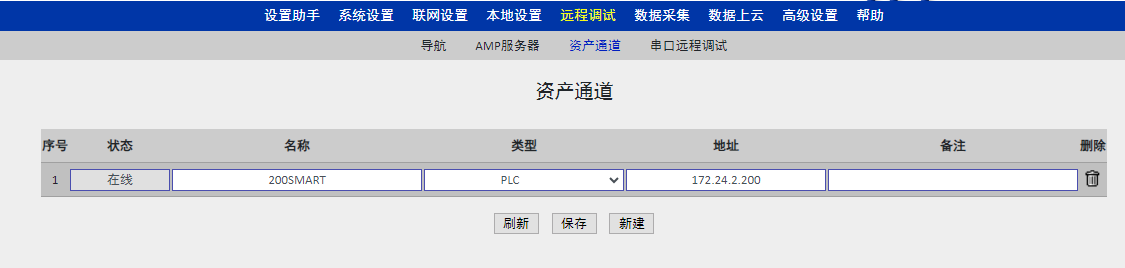
填写设备名称,类型选择PLC,地址栏输入PLC的IP地址,填写完成后保存,点击刷新按钮,显示在线状态,到此步骤RCH网关侧配置完成
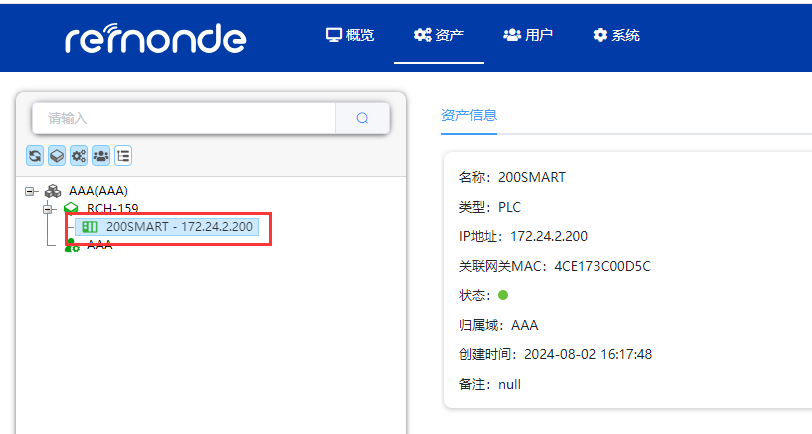
在AMP服务器可以看到添加的设备已在线
远程调试PLC
将工作台切换到操作台
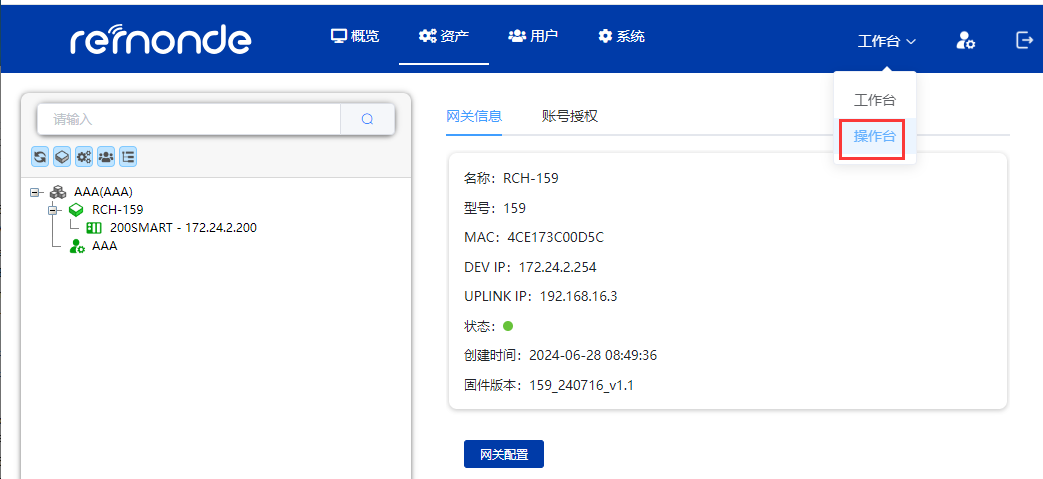
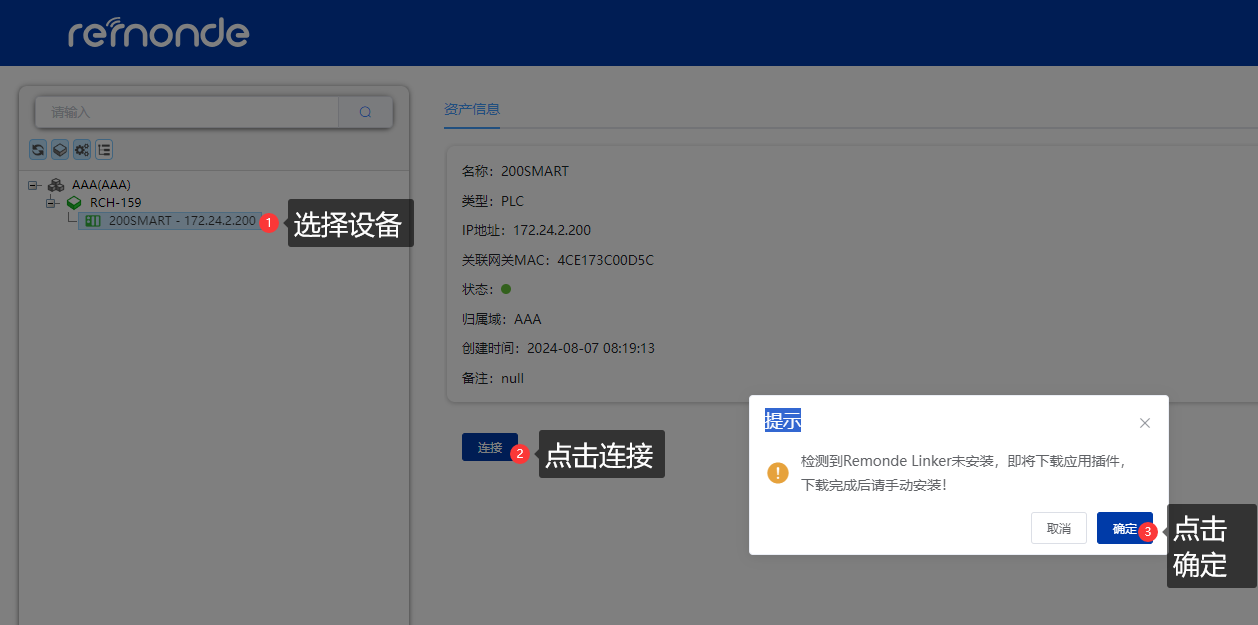
选择要远程访问的设备,点击连接,此时弹出对话框提示下载插件,点击确定下载Linker客户端
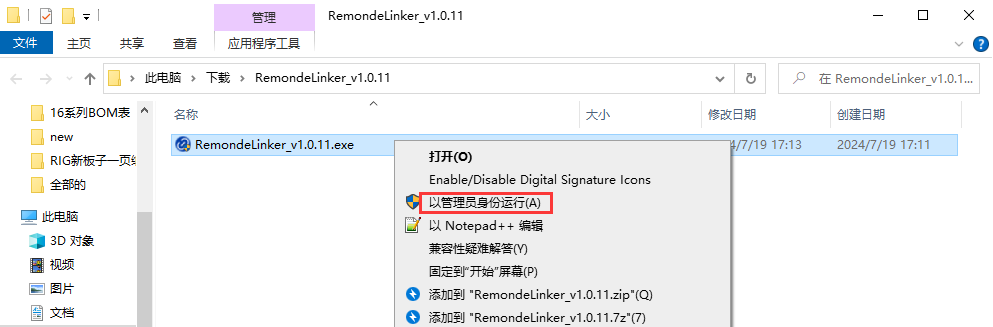
在安装Linker客户端之前,请将电脑的杀毒软件退出,以管理员身份运行安装,使用默认路径安装直到完成
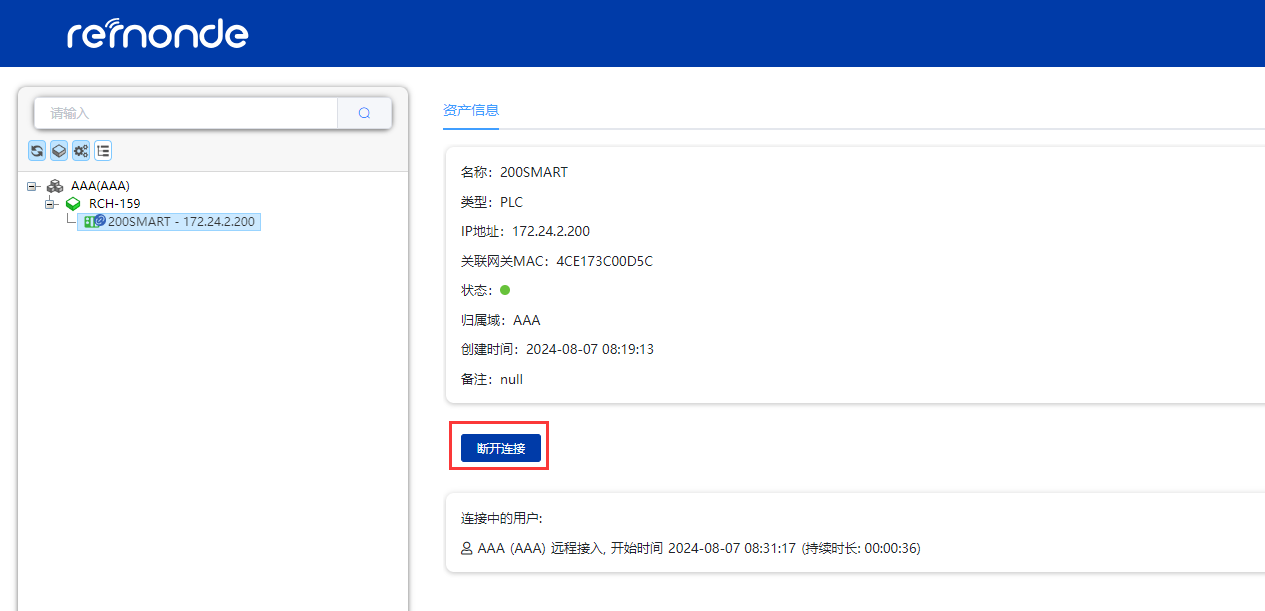
再次点击连接按钮,建立连接
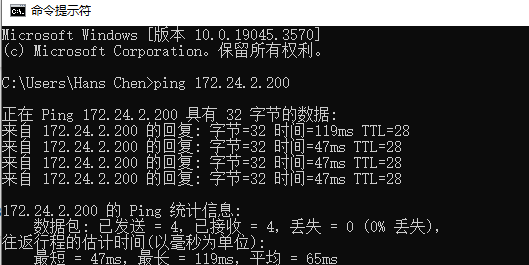
可以ping通现场PLC的IP地址
打开编程软件,选择上网,手动添加PLC的IP地址
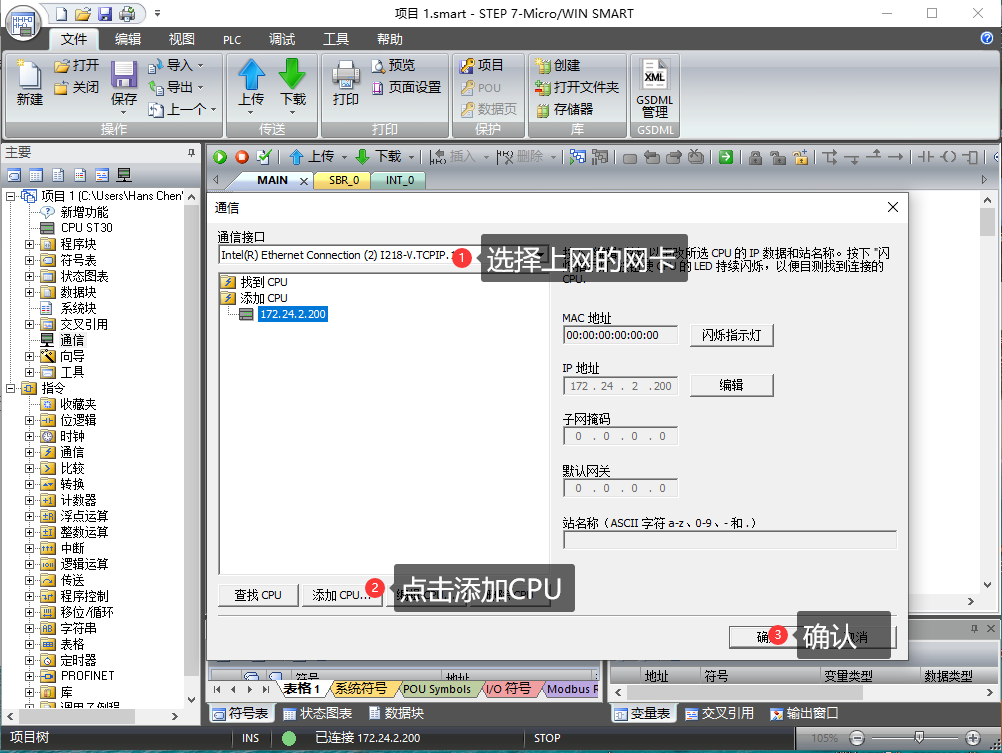
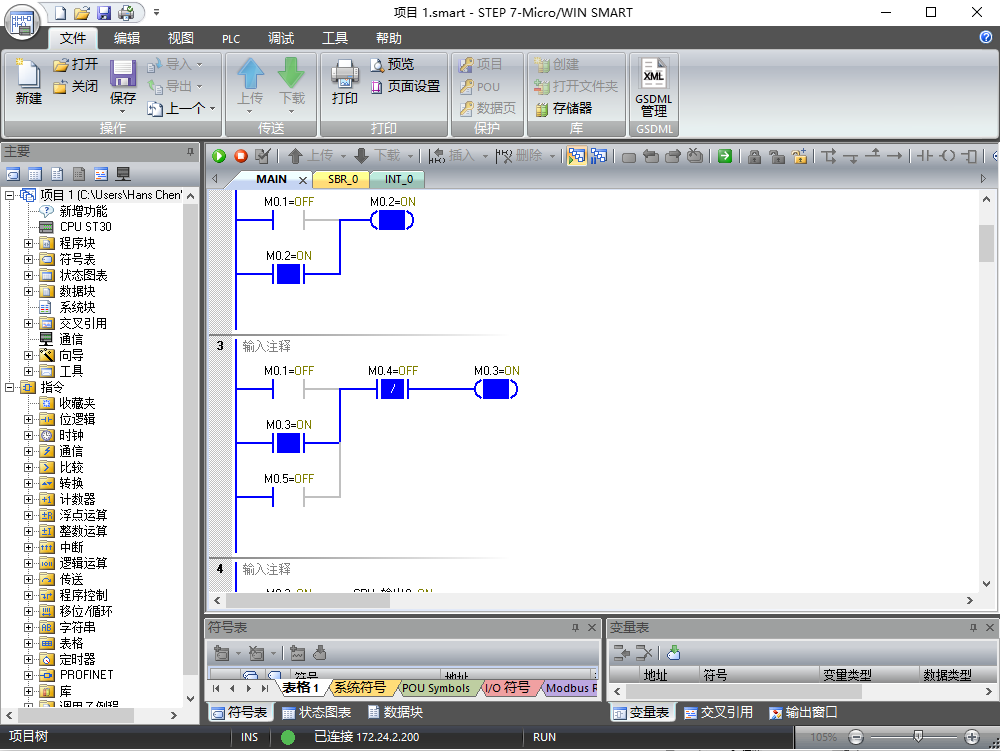
在线监控
添加VNC资产通道
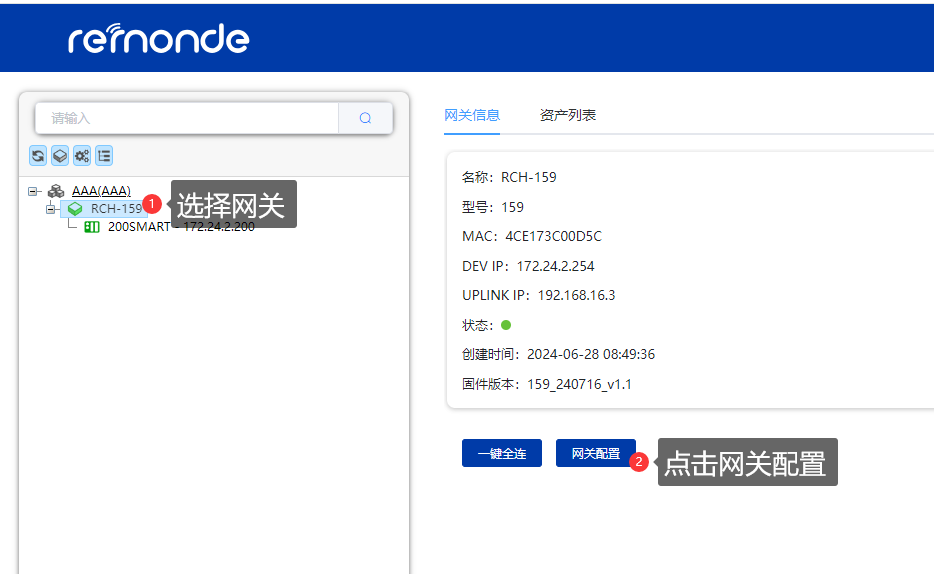
选择在线的网关,点击网关配置
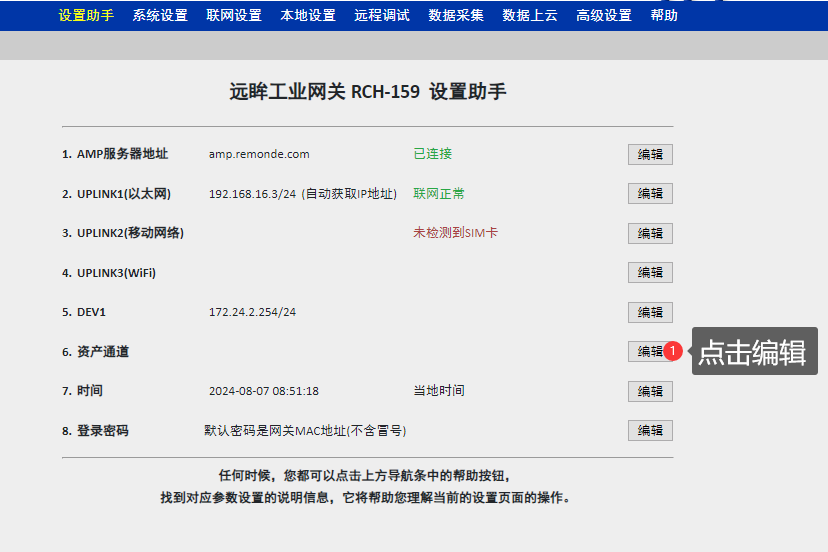
点击资产通道后面的编辑按钮
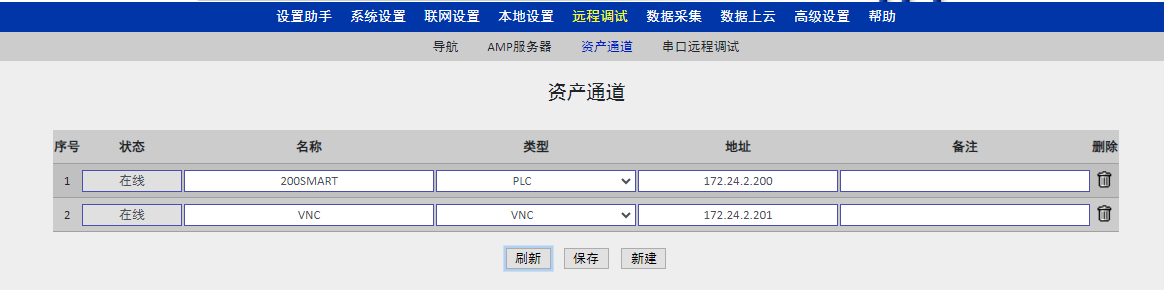
新建一个VNC资产通道
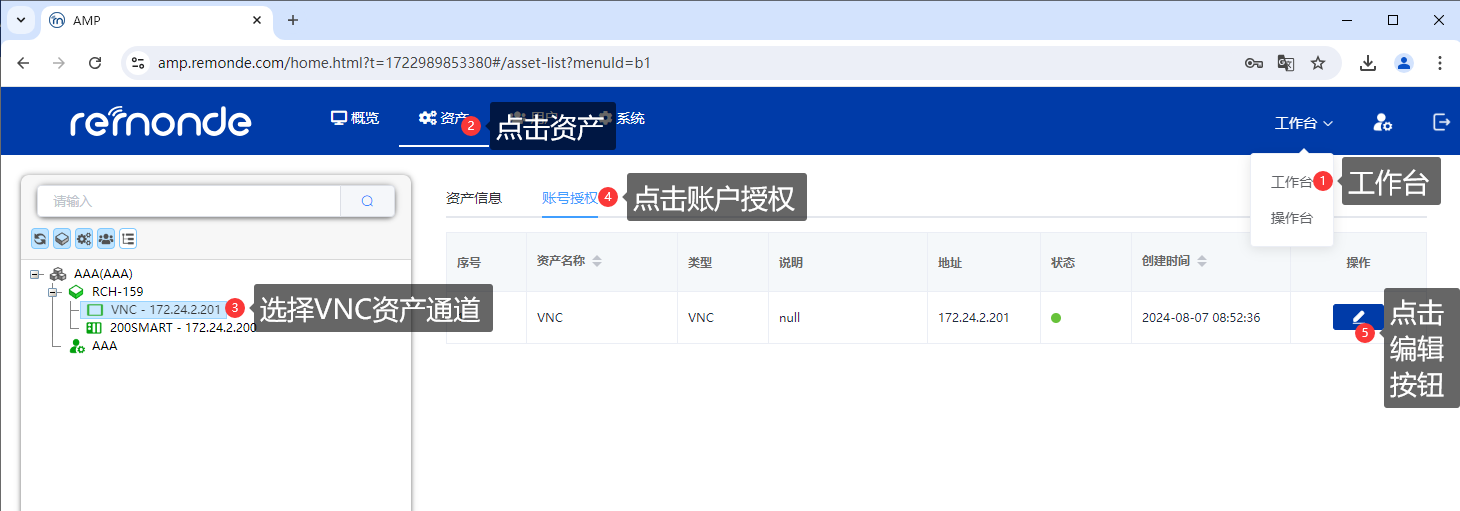
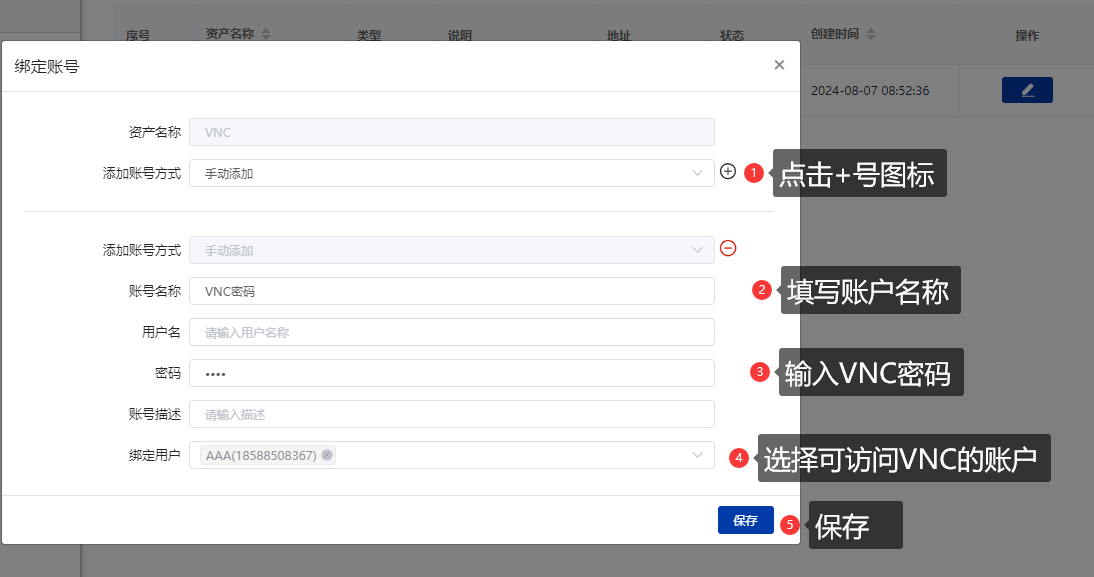
在AMP服务器上,切换到工作台,点击资产,选择VNC资产通道,点击账户授权,点击编辑按钮
远程访问VNC画面
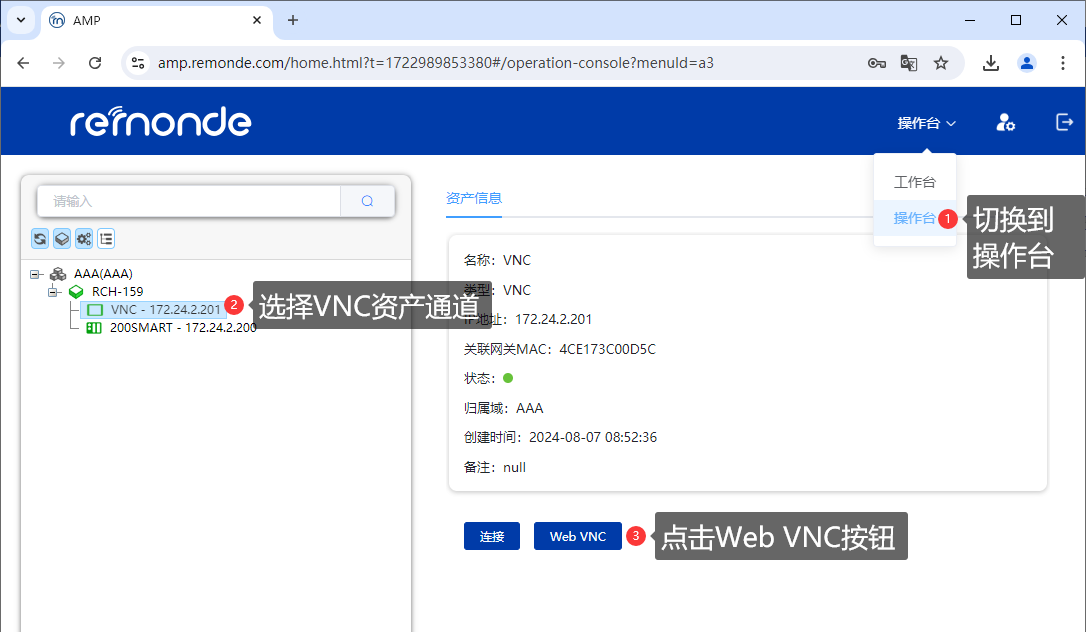
切换到操作台,选择VNC资产通道,点击Web VNC按钮
远程查看VNC的画面